


본 매뉴얼은 코치앱 내 FMS(Functional Movement Screen) 검사 입력부터 결과 리포트 확인 및 회원 공유까지의 전체 프로세스를 안내합니다.
1. 회원 선택 및 검사 시작
1.
코치앱 왼쪽 메뉴 에서 FMS으로 진입합니다.
2.
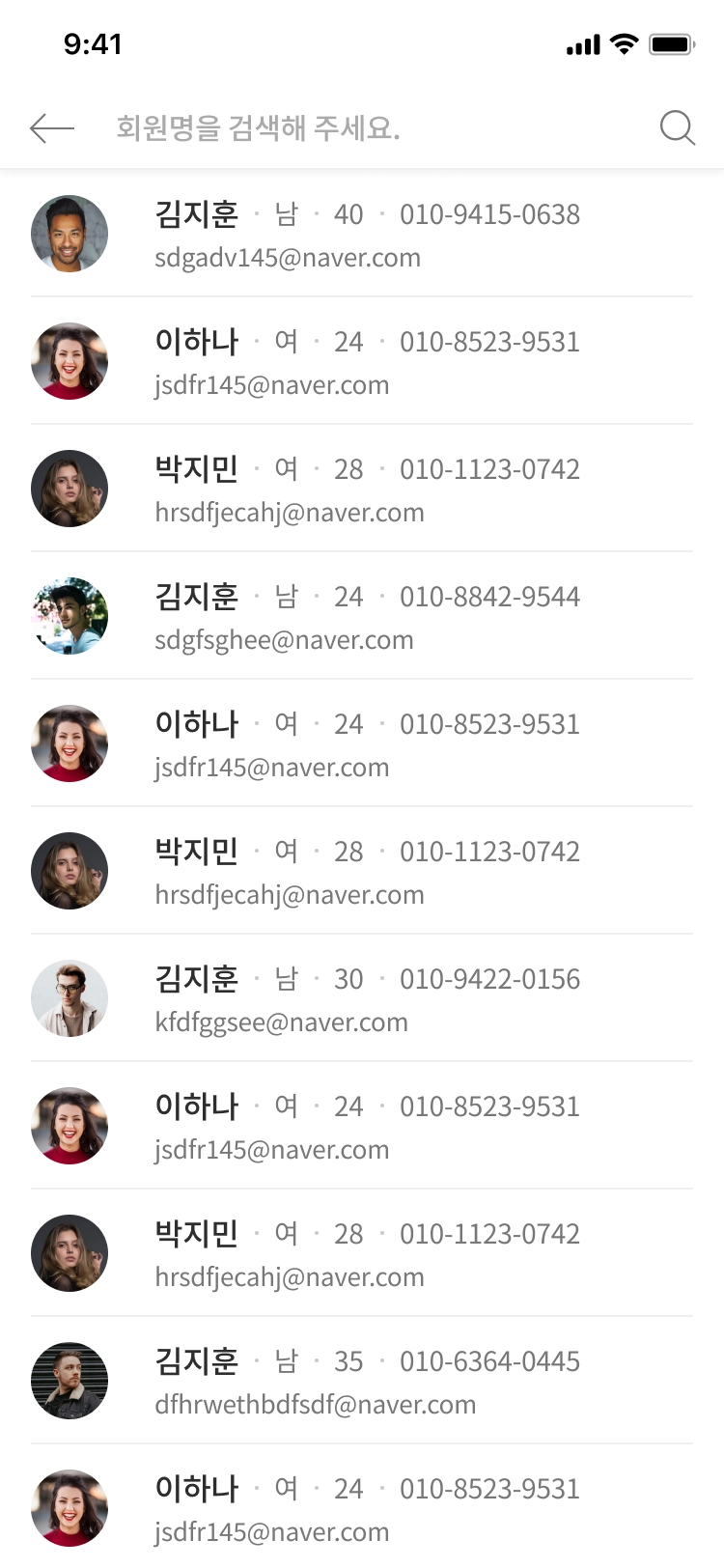
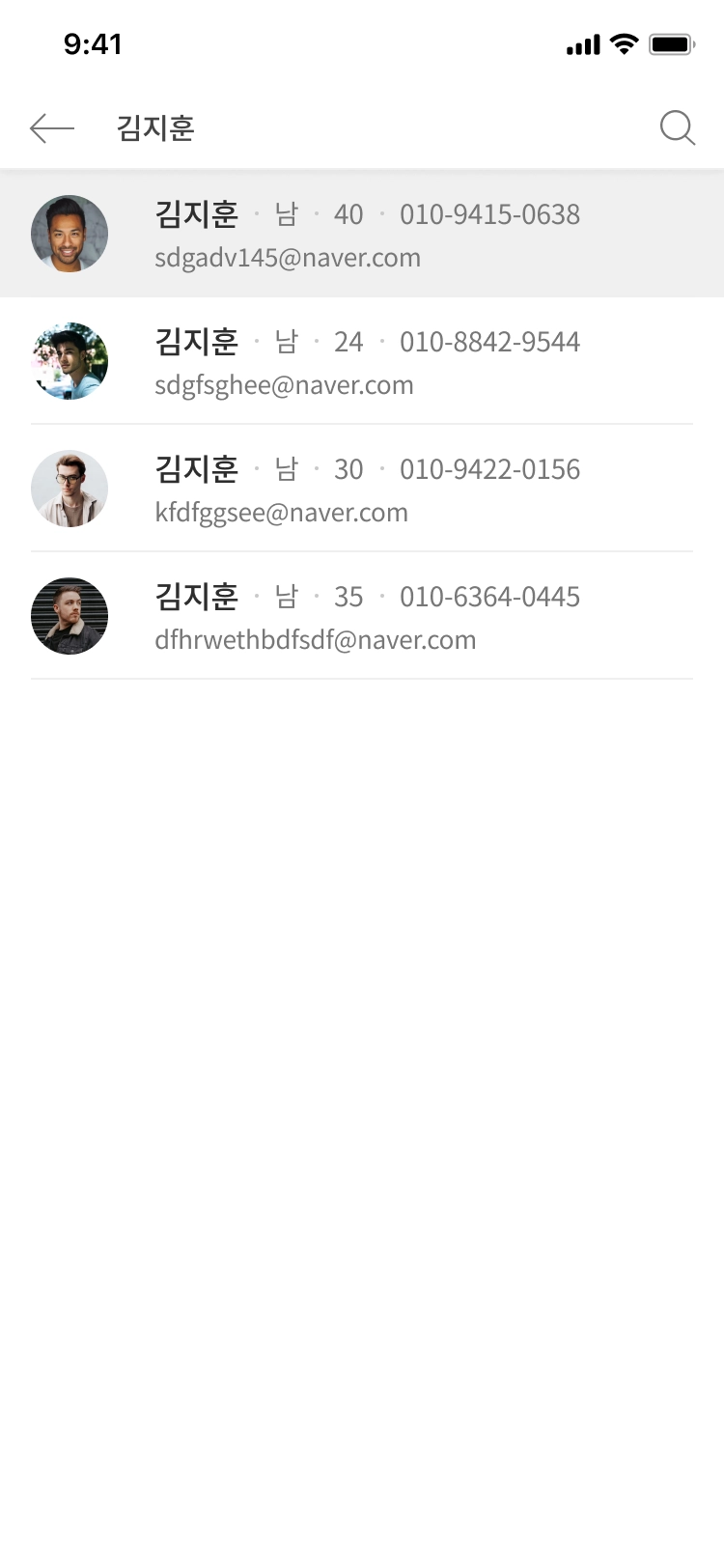
상단의 검색창( )을 이용하여 FMS 검사를 진행할 회원의 이름을 검색합니다.
)을 이용하여 FMS 검사를 진행할 회원의 이름을 검색합니다.3.
해당 회원의 프로필을 탭하여 상세 페이지로 이동한 후, [FMS 검사] 메뉴를 선택하여 새로운 검사를 시작합니다.
2. FMS 검사 결과 입력
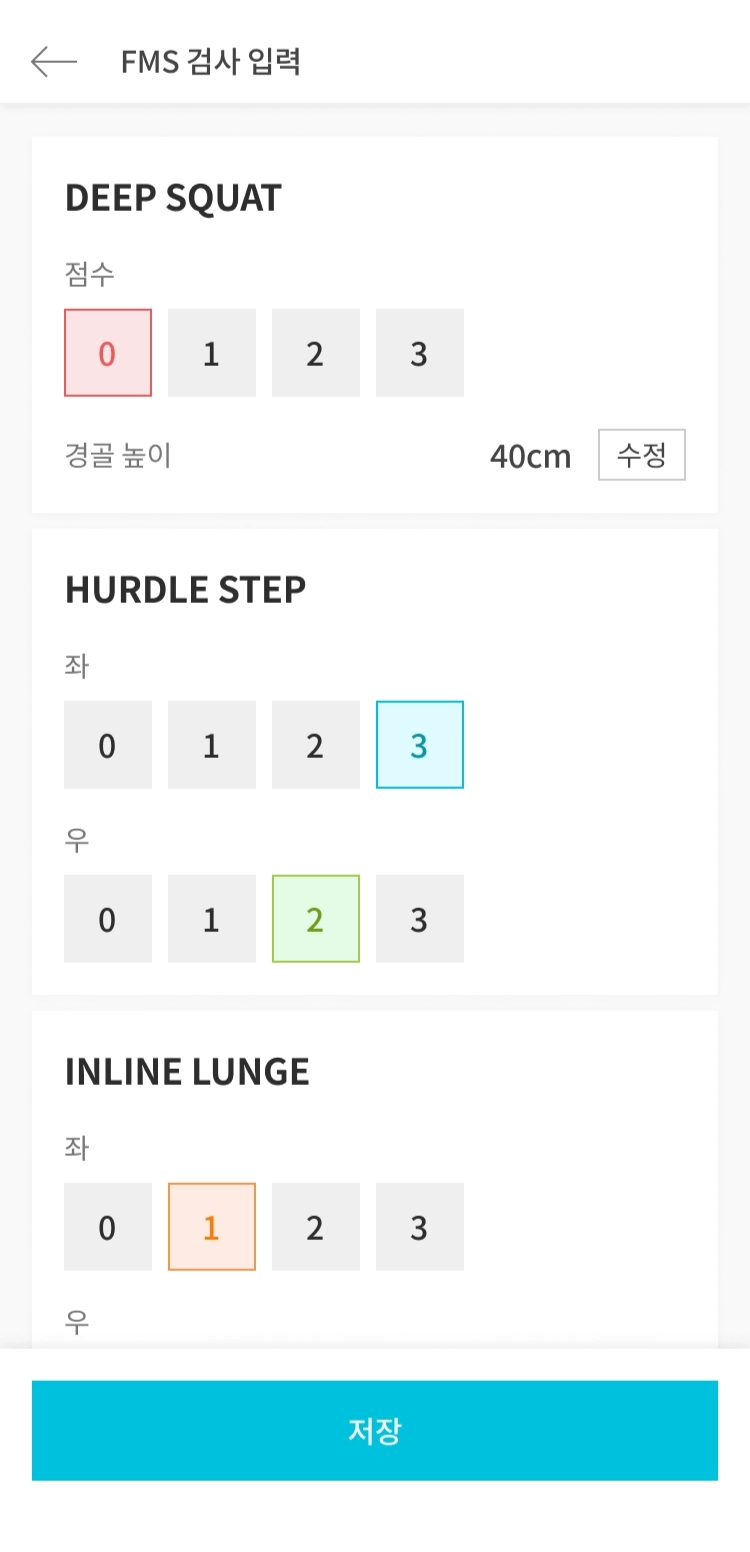
FMS의 7가지 기본 움직임 패턴에 대한 점수와 세부 측정값을 입력하는 화면입니다.
 점수 입력 방식
•
각 항목별로 0, 1, 2, 3점 중 하나를 탭하여 선택합니다.
•
좌/우(L/R) 구분이 있는 항목(예: HURDLE STEP, INLINE LUNGE 등)은 양쪽 점수를 각각 입력합니다.
•
통증 유무를 확인하는 Clearing Test가 있는 항목은 +(양성/통증있음), (음성/통증없음) 또는 Y/N으로 결과를 체크합니다.

 세부 신체 사이즈 입력
특정 동작 검사 시 필요한 신체 치수를 입력할 수 있습니다.
•
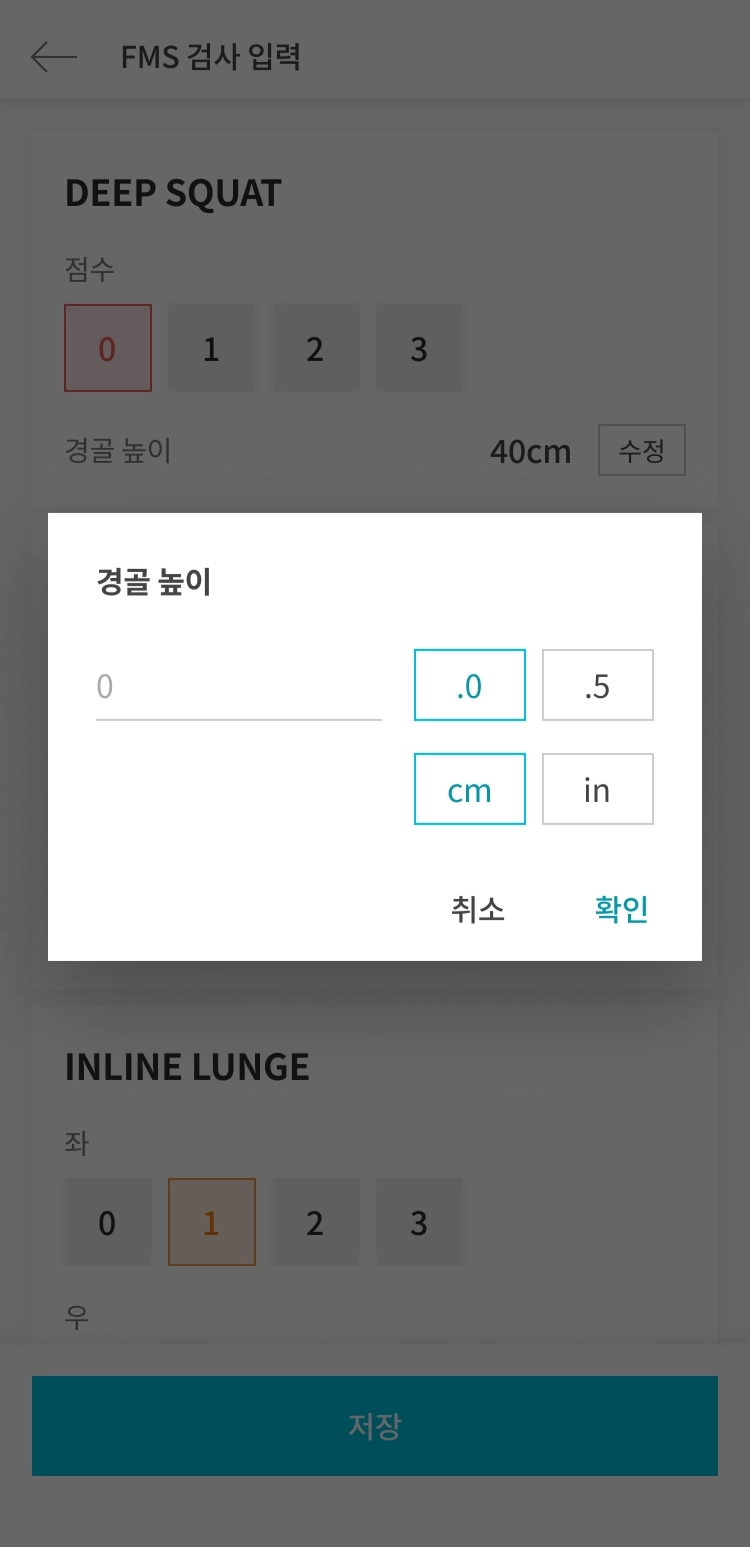
경골 높이 (Tibia Length): DEEP SQUAT 등의 항목에서 [입력] 또는 [수정] 버튼을 눌러 입력합니다.
•
손 길이 (Hand Length): SHOULDER MOBILITY 항목에서 입력합니다.
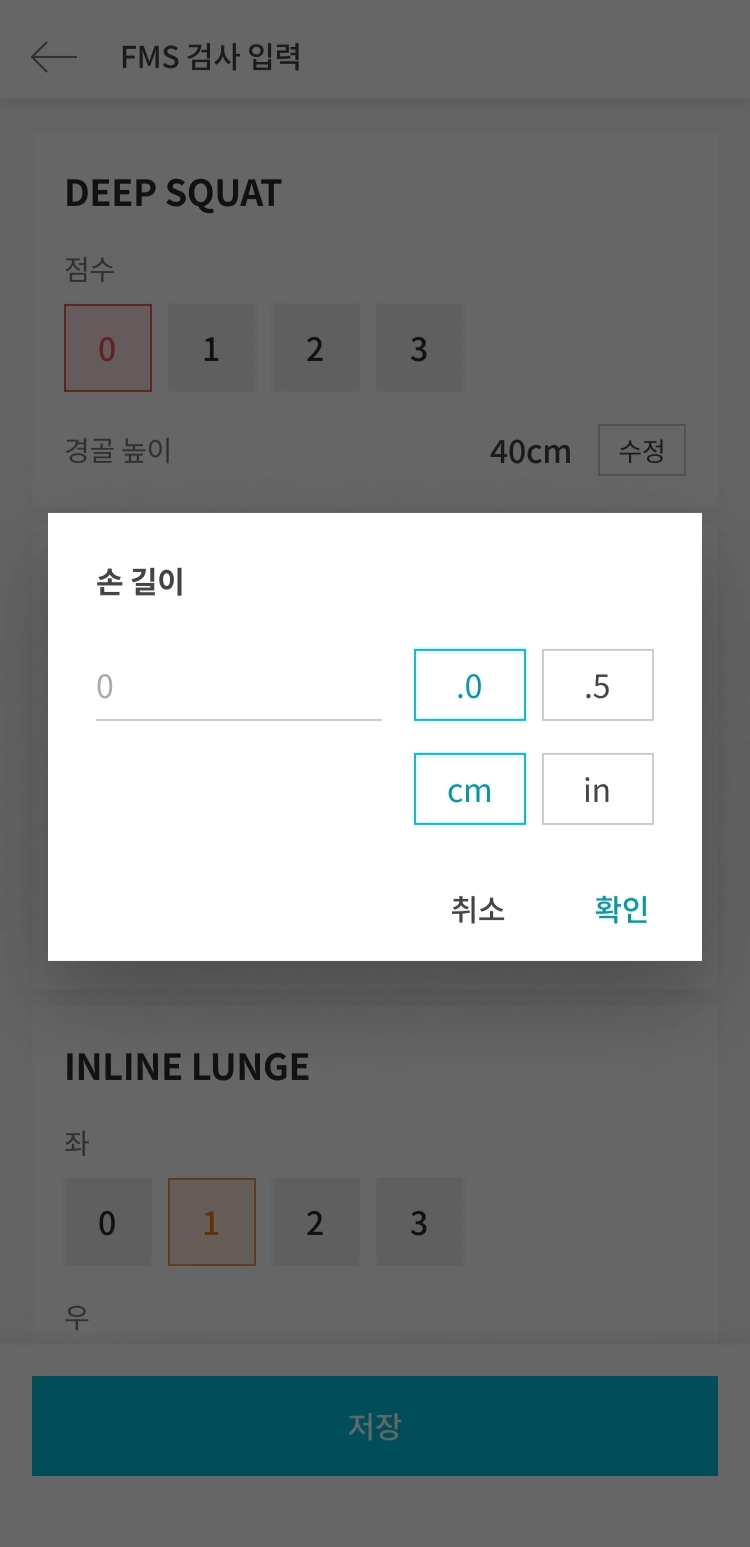
 Tip: 치수 입력 팝업에서는 cm 또는 inch(in) 단위를 선택하여 소수점 첫째 자리(.0, .5)까지 정확하게 기록할 수 있습니다.
모든 입력을 마친 후 하단의 [저장] 버튼을 누릅니다.
3. 검사 결과 요약 보기
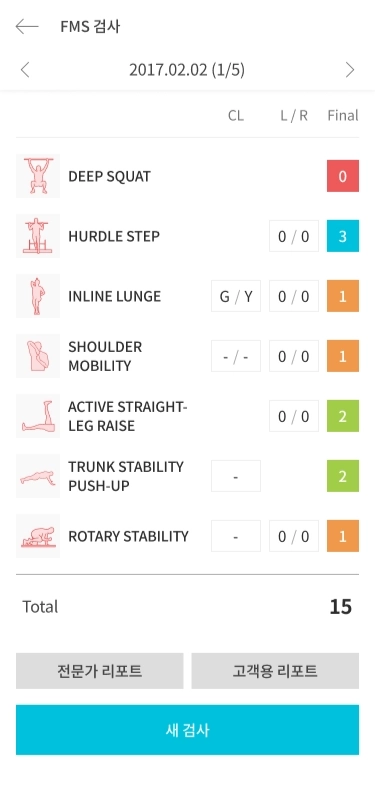
저장을 완료하면 해당 회원의 FMS 검사 결과 요약 화면으로 이동합니다.
•
Total Score: 우측 하단에서 총점(최대 21점)을 확인할 수 있습니다.
•
항목별 Final 점수: 좌/우 점수 중 낮은 점수가 최종 점수로 자동 반영되며, 점수대별로 색상이 다르게 표시되어 직관적으로 파악할 수 있습니다.
◦
 3점 (완벽함)
◦
 2점 (통과)
◦
 1점 (제한됨)
◦
 0점 (통증 발생)
•
[새 검사] 버튼을 눌러 동일 회원의 새로운 회차 검사를 추가할 수 있습니다.
4. 리포트 확인 및 활용
요약 화면 하단에는 두 가지 형태의 리포트를 확인할 수 있는 버튼이 제공됩니다.
 전문가 리포트 (코치용)
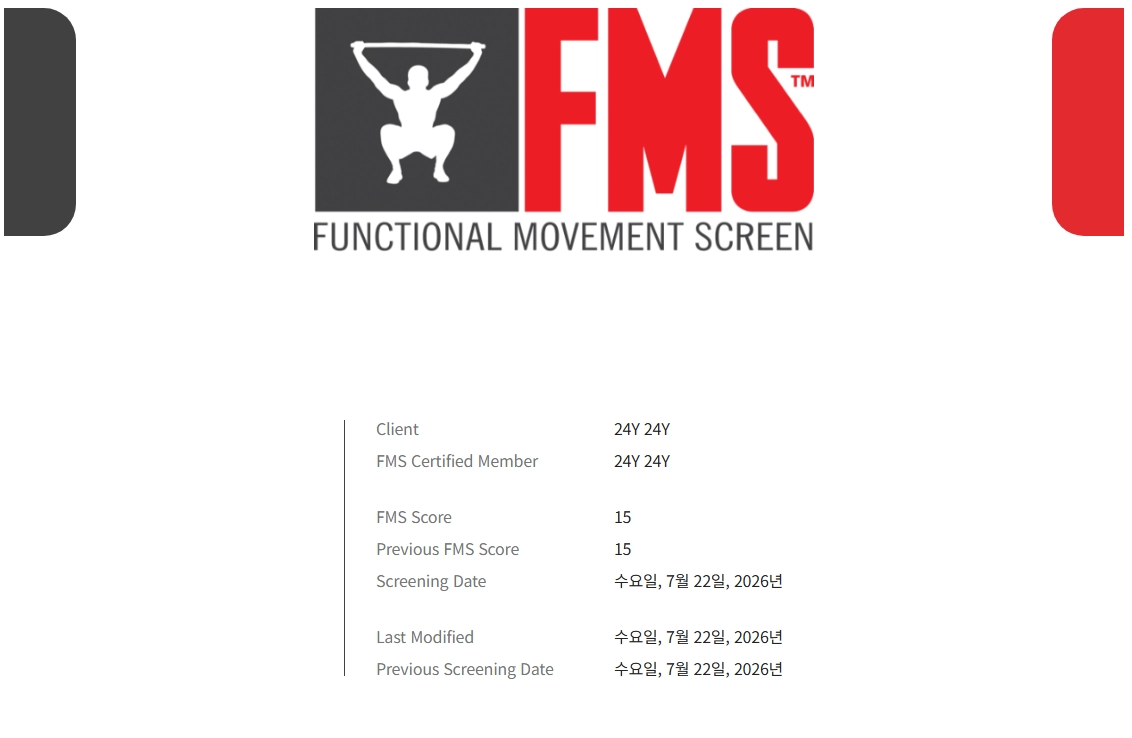
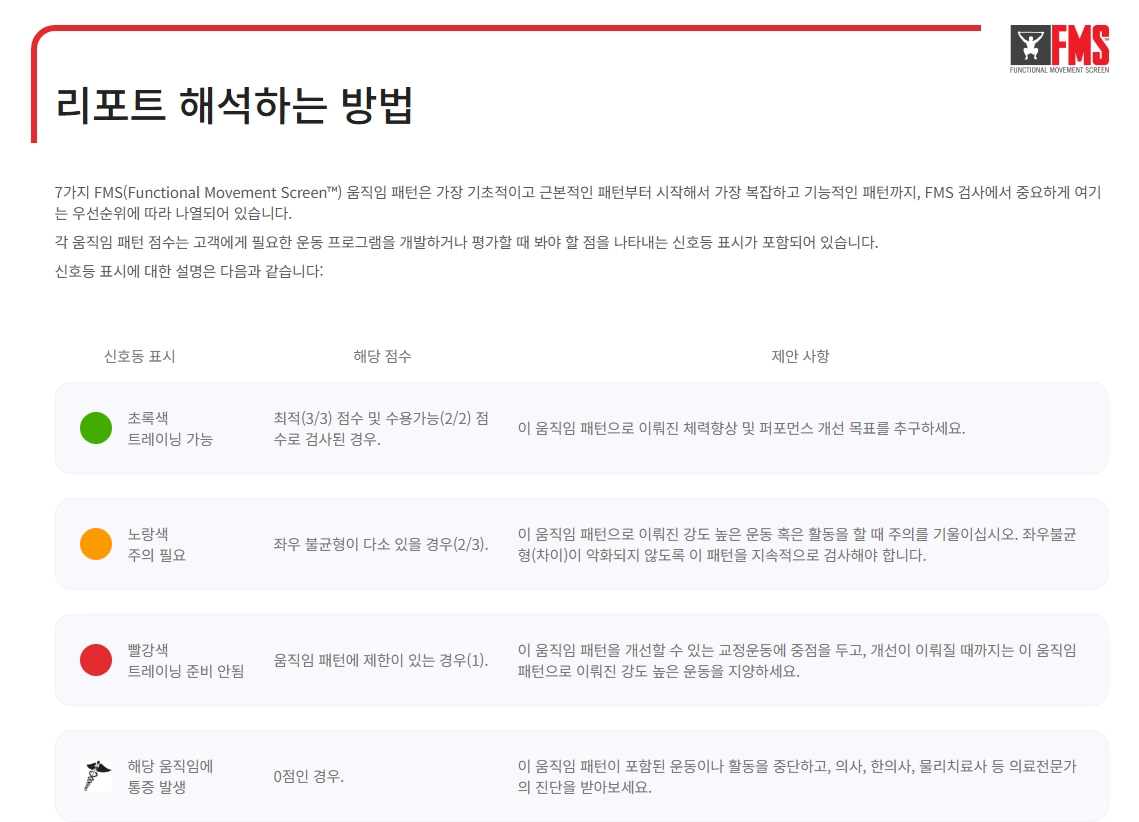
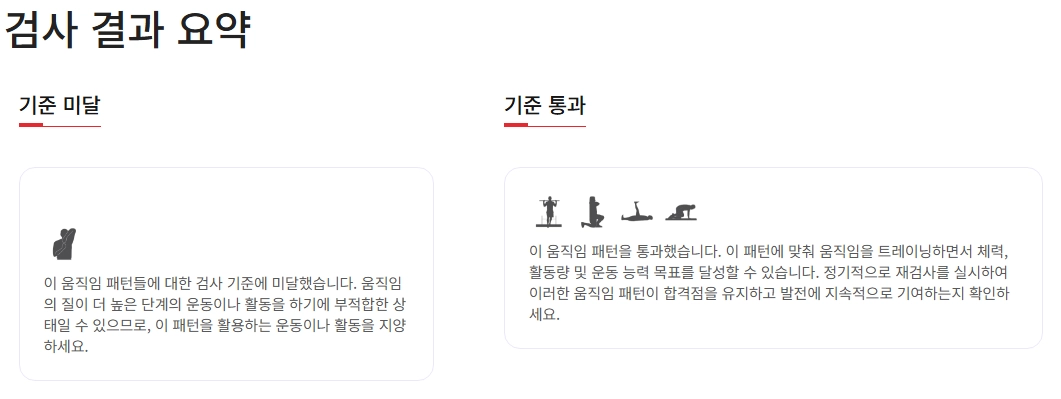
FMS 공식 인증 포맷의 한글번역 전문가용 리포트입니다.
•
목적: 코치가 회원의 움직임 패턴을 심층적으로 분석하고 교정 전략을 세우는 데 사용합니다.
•
내용: Client 정보, 이전 FMS 점수와의 비교, Green/Yellow/Red Light 등급에 따른 훈련 권고사항(Understanding the Report)이 포함되어 있습니다.
 고객용 리포트 (회원 제공용)
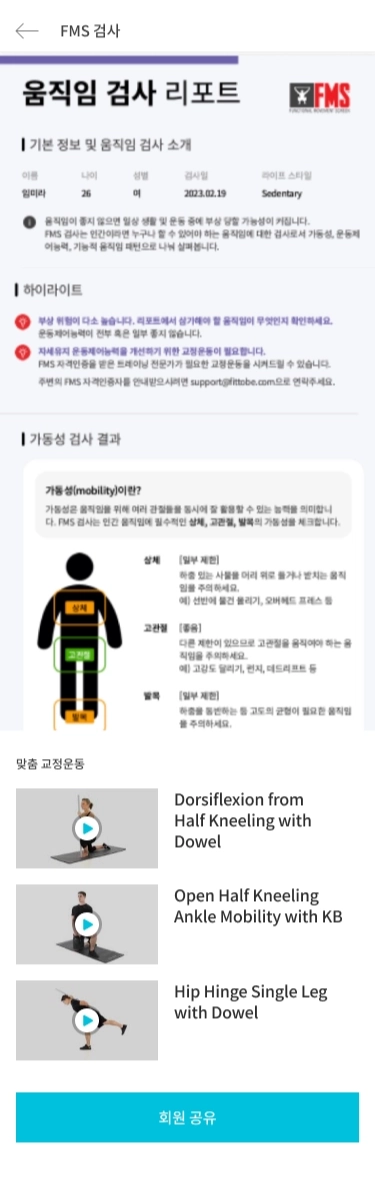
회원이 자신의 상태를 쉽게 이해할 수 있도록 시각화된 한글 리포트입니다.
고객용 리포트 하단에는 해당 회원의 FMS 결과에 맞춘 [맞춤 교정운동] 리스트가 자동으로 추천됩니다.
•
하이라이트: 부상 위험도 및 자세 유지/운동 제어 능력을 위한 요약 코멘트가 제공됩니다.
•
가동성 검사 결과: 신체(상체, 고관절, 발목) 부위별 가동성 상태를 인체 아이콘과 함께 직관적인 텍스트로 설명합니다.
•
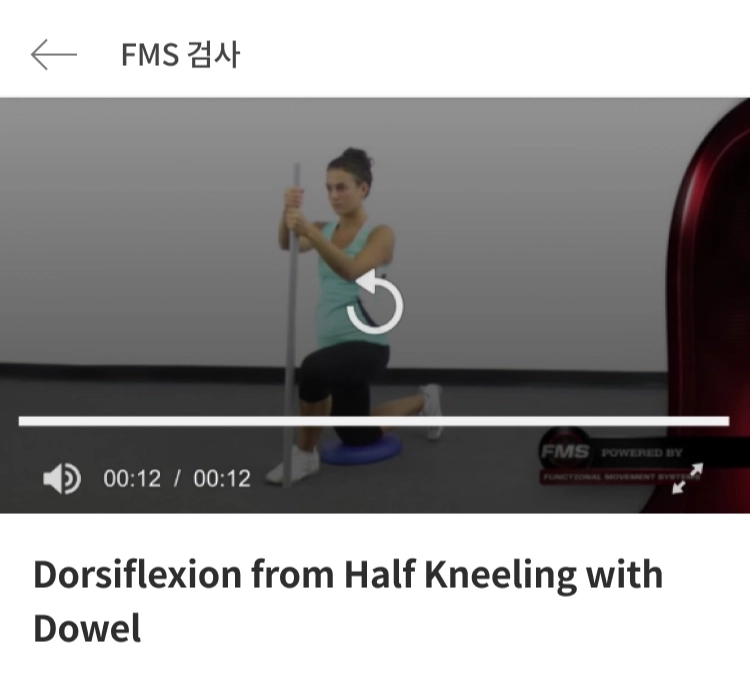
비디오 재생: 각 교정운동(예: Dorsiflexion from Half Kneeling with Dowel 등)의 썸네일을 탭하면, 앱 내에서 정확한 동작을 보여주는 가이드 영상이 재생됩니다.
•
 회원 공유: 리포트 최하단의 [회원 공유] 버튼을 누르면, 이 상세한 결과 리포트와 맞춤 교정운동 영상을 회원의 카카오톡이나 메시지 등으로 간편하게 전송할 수 있습니다.